







Как записывать, смотреть и анализировать демо (Demo) в CS 1.6: Полный гайд
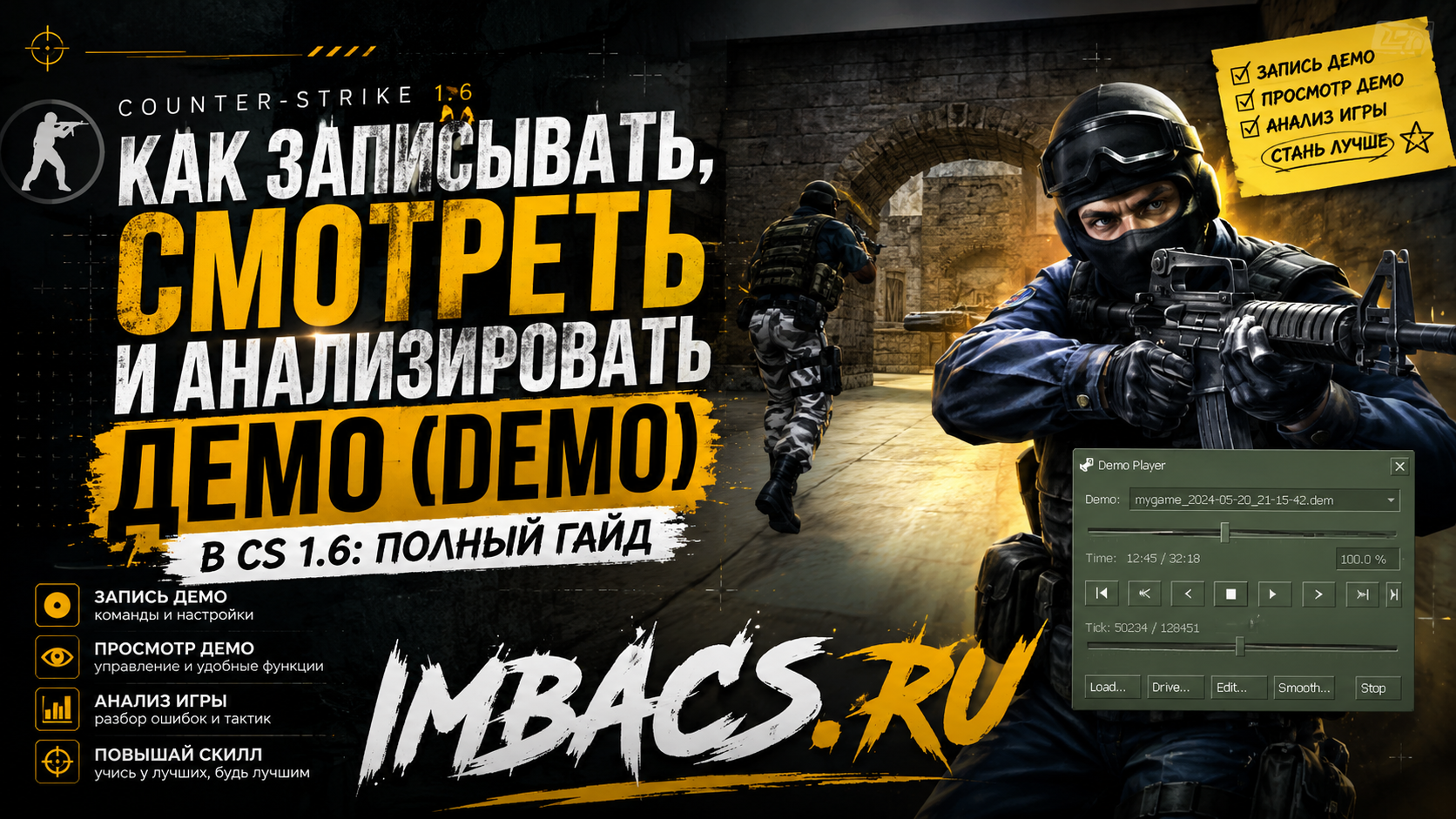
В Counter-Strike 1.6 запись игрового процесса (демо-файлы) — это главный инструмент для разбора собственных ошибок, вычисления читеров на серверах и создания крутых мувиков. В отличие от современных игр, где все пишется автоматически, в культовой «старушке» нужно уметь работать с консолью.
В этом руководстве мы разберем, как правильно записывать, воспроизводить и управлять демо-записями в CS 1.6 без стороннего софта.
Что такое демо в CS 1.6?
Demo (демка) — это не видеоролик в формате MP4, а специальный файл с расширением .dem. Он записывает не пиксели, а массив данных: координаты игроков, траектории пуль, движения мыши и системные команды. Благодаря этому демо-файл весит всего несколько мегабайт, а воспроизводится прямо внутри движка игры.
Как правильно записать демо в CS 1.6
Существует два основных способа записи игры: вручную (POV-демо) и автоматически на сервере (HLTV). Мы разберем классический ручной метод, который пишет игру исключительно от вашего лица.
Войдите на любой сервер и нажмите клавишу «~» (Ё) на клавиатуре.
Введите команду
record название_демои нажмите Enter. Например:record my_match. С этого момента игра начинает записываться.
После окончания матча снова откройте консоль и введите команду
stop. Если вы просто выйдете из игры, запись оборвется автоматически, но файл может повредиться.
Где искать файл? Записанное демо сохраняется в корневую папку игры. Для Steam-версии путь обычно выглядит так: Steam\steamapps\common\Half-Life\cstrike. Ищите файл с именем название_демо.dem.
Как воспроизвести и смотреть демо через панель
Чтобы запустить сохраненную запись, вам нужно находиться в главном меню игры. Откройте консоль и введите: viewdemo название_демо (например, viewdemo my_match).
Команда viewdemo запускает удобный встроенный плеер (интерфейс управления), который позволяет полностью контролировать просмотр.
Горячие клавиши и управление плеером:
Если панель управления не появилась автоматически, нажмите клавишу Esc во время просмотра.
-
Ползунок времени: Позволяет перематывать демку в любую точку матча.
-
Кнопки
<<и>>: Замедление и ускорение воспроизведения (удобно для детального разбора моментов с подозрением на читы). -
Альтернативная команда: Если вам нужно просто посмотреть запись без перемотки, можно использовать команду
playdemo название_демо.
Быстрые шпаргалки: Консольные команды для работы с демо
Для продвинутых пользователей, которые часто анализируют игры, пригодится таблица полезных консольных команд:
| Команда | Что делает | Когда применять |
record name |
Начинает запись демо с именем "name" | В начале матча |
stop |
Полностью останавливает запись | В конце матча |
viewdemo name |
Запускает плеер с возможностью перемотки | Для анализа тактики и ошибок |
playdemo name |
Запускает обычный просмотр без панели | Для быстрой проверки файла |
cl_drawshadows 0 |
Отключает тени (добавляет FPS при просмотре) | На слабых ПК |
hud_draw 0 |
Полностью скрывает радар, чат, прицел и здоровье | Для создания красивых скриншотов/мувиков |
Как посмотреть чужое демо (например, с турнира)
Если вы скачали демку профессионального игрока или запись с сервера для выявления читера:
-
Перенесите скачанный файл
.demв свою папкуcstrike. -
Запустите CS 1.6.
-
Откройте консоль и пропишите
viewdemo имя_скачанного_файла.
Заключение
Умение работать с демо в КС 1.6 — это базовый навык для любого игрока, желающего прокачать свой скилл. Анализируя свои демки, вы быстро поймете, почему промахиваетесь при спрее или как подставляетесь под гранаты. Записывайте свои игры, учитесь на ошибках и побеждайте!