






Правильная настройка мыши в CS 1.6 — это первый и самый важный шаг к улучшению вашей стрельбы (айма). Большинство профессиональных киберспортсменов играют с полностью отключенным ускорением курсора.
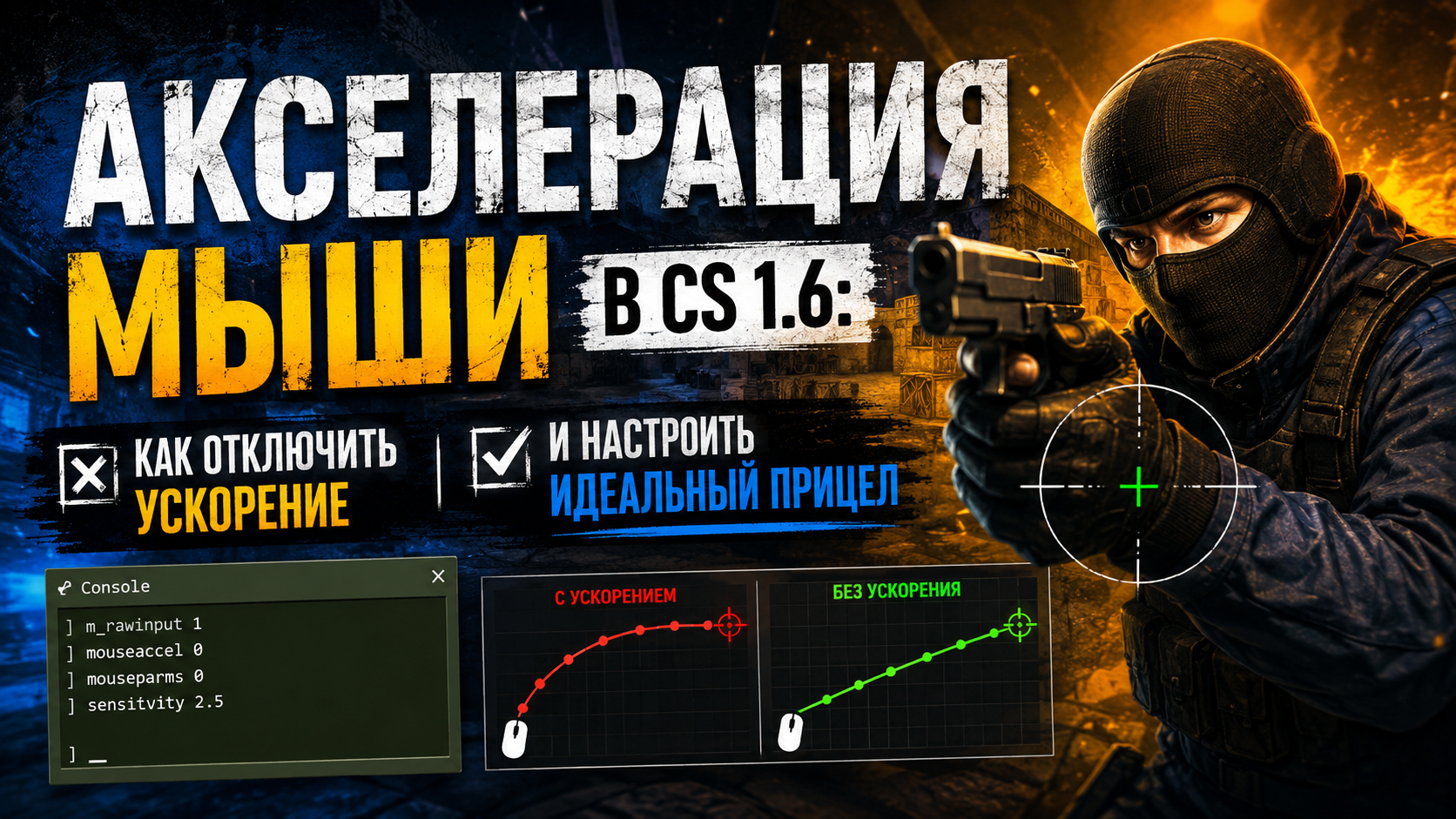
В этом детальном гайде мы разберем, что такое акселерация мыши, зачем её нужно убирать и как полностью отключить ускорение в Windows, Steam и Non-Steam версиях Counter-Strike 1.6.
❓ Что такое акселерация мыши и зачем её отключать?
Акселерация мыши — это искусственное ускорение курсора (прицела), при котором дистанция перемещения указателя на экране зависит не от того, на какое расстояние вы сдвинули мышь, а от того, с какой скоростью вы это сделали.
Простой пример: Если вы резко дернете мышь на 5 сантиметров, прицел улетит в сторону на разворот в 360 градусов. Если вы сдвинете мышь на те же 5 сантиметров, но медленно — прицел повернется всего на 90 градусов.
Почему для точной стрельбы в CS 1.6 акселерацию нужно убрать:
-
Развитие мышечной памяти: Чтобы стабильно ставить «хедшоты», ваша мышечная память должна точно знать: сдвиг руки на 2 см = наведение строго на голову врага. С акселерацией это невозможно, так как скорость руки всегда разная.
-
Стабильность на LAN-турнирах и в гостях: Если акселерация активна, то при одинаковых настройках чувствительности (
sensitivity) на разных компьютерах скорость прицела будет различаться. Без акселерации мышь будет работать абсолютно одинаково на любом ПК, что критически важно для тех, кто играет на турнирах или в компьютерных клубах.
🛠️ Как убрать акселерацию мыши в Windows (Панель управления)
Прежде чем прописывать команды в игре, необходимо отключить системное ускорение в самой операционной системе Windows.
-
Откройте Панель управления на вашем компьютере.
-
Перейдите в раздел «Мышь» (если включен просмотр по категориям, выберите «Крупные значки» в правом верхнем углу).
-
Откройте вкладку «Параметры указателя».
-
В блоке «Перемещение» снимите галочку с пункта «Включить повышенную точность указателя».
-
Нажмите «Применить» и «ОК».
🚀 Настройка мыши в CS 1.6 Non-Steam (Пиратская версия)
Если вы играете на обычной пиратской сборке CS 1.6, отключить акселерацию можно через свойства ярлыка игры:
-
Нажмите правой кнопкой мыши по ярлыку CS 1.6 на рабочем столе и выберите «Свойства».
-
Найдите строку «Объект» (там указан путь к файлу
hl.exe). -
Поставьте пробел в самом конце строки (после кавычек, если они есть) и допишите следующие параметры запуска:
Plaintext-noforcemaccel -noforcemparms -noforcemspd
Нажмите «Применить» и запустите игру.
### Расшифровка параметров запуска мыши:
*   `-noforcemaccel`
— отключает использование настроек акселерации Windows в игре. * `-noforcemparms`— запрещает игре изменять настройки кнопок мыши, заданные в системе. * `-noforcemspd` — использует системную скорость указателя мыши (из панели управления). --- ##
🎮Как убрать акселерацию мыши в CS 1.6 Steam Для обладателей лицензионной версии CS 1.6 в Steam алгоритм выглядит иначе. Сначала выполните настройку мыши в Windows (инструкция выше), а затем пропишите параметры в клиенте Steam:
Откройте **Steam** и перейдите в «Библиотеку».
2.  Нажмите правой кнопкой мыши на **Counter-Strike** и выберите **«Свойства»**.
Во вкладке **«Общие»** найдите поле **«Параметры запуска»**.Вставьте туда следующие команды: ```text -noforcemaccel -noforcemparms -noforcemspd -mousethread
Закройте окно свойств. Данные сохраняются автоматически.
💡 Полезный лайфхак: Параметр
-mousethreadзапускает опрос мыши в отдельном потоке. В сочетании с консольной командойm_mousethread_sleepэто помогает полностью компенсировать миллисекундные лаги и микро-задержки курсора.
⚙️ Тонкая настройка мыши через консоль (для обновленной CS 1.6)
После масштабных обновлений Steam-версии CS 1.6 (начиная с апдейта 2013 года) в игру были добавлены новые квары (команды). Чтобы окончательно зафиксировать точный прицел, откройте игровую консоль (~) или пропишите в свой config.cfg следующие значения:
Команды для полного отключения Custom-акселерации:
m_customaccel "0"— полностью выключает кастомное ускорение мыши.
m_customaccel_exponent "1"— устанавливает коэффициент ускорения на базовый уровень (без изменений).
m_customaccel_max "0"— убирает максимальный лимит ускорения.
m_customaccel_scale "0"— отключает масштабирование акселерации.
Важные сопутствующие настройки:
-
cl_mousegrab "0"— команда отвечает за захват мыши операционной системой (изначально создавалась под Linux). Внимание: подтвержден баг! При значении1мышь может вести себя некорректно, а при значении0— намертво фиксируется в окне игры, убирая баг, когда при зажатой левой кнопке мыши (спрее/зажиме) прицел переставал двигаться. -
gl_vsync "0"— вертикальная синхронизация. Обязательно отключайте её, так как она создает сильный Input Lag (задержку ввода) мыши и ограничивает FPS.
📈 Заключение: чек-лист идеальной настройки
Чтобы проверить, все ли вы сделали правильно, сверьтесь со списком:
Галочка «Повышенная точность указателя» в Windows — снята.
В параметрах запуска игры прописано:
-noforcemaccel -noforcemparms -noforcemspd.В консоли/конфиге введено:
m_customaccel 0иcl_mousegrab 0.
После этих настроек ваш прицел станет максимально отзывчивым и предсказуемым. Первые пару часов игра может казаться непривычной, но как только мышечная память адаптируется, точность вашей стрельбы на серверах CS 1.6 вырастет в разы!